उत्तर प्रदेश के छात्रों को UP Free Tablet Yojana e-KYC 2026 के लिए DigiShakti पोर्टल पर अपना छात्र रिकॉर्ड जाँचना चाहिए। अगर Aadhaar e-KYC स्टेटस Pending दिख रहा है, तो MeriPehchaan पोर्टल के माध्यम से आधार सत्यापन पूरा करें। e-KYC के बाद DigiShakti पर लौटकर अपना स्टेटस दोबारा जाँचें।
यह प्रक्रिया करने के लिए आपके पास आधार कार्ड, आधार से जुड़ा मोबाइल नंबर, कॉलेज का नाम, यूनिवर्सिटी या बोर्ड का नाम और Enrollment Number होना चाहिए। DigiShakti के e-KYC मैनुअल में छात्रों को “e-KYC through MeriPehchaan Portal” विकल्प से प्रक्रिया शुरू करने का निर्देश दिया गया है।
ज़रूरी सूचना: e-KYC पूरा होने का मतलब यह नहीं है कि टैबलेट मिलना तय है। पात्रता, रिकॉर्ड और वितरण की जानकारी अपने कॉलेज या संस्थान से पक्की करें।
UP Free Tablet Yojana e-KYC 2026: मुख्य जानकारी
| विवरण | जानकारी |
|---|---|
| आधिकारिक पोर्टल | digishakti.up.gov.in |
| e-KYC का तरीका | MeriPehchaan पोर्टल के माध्यम से |
| जरूरी छात्र जानकारी | University/Board, College/Institute और Enrollment Number |
| OTP के लिए | आधार से जुड़ा मोबाइल नंबर |
| e-KYC स्टेटस | DigiShakti पोर्टल पर उपलब्ध |
| समस्या होने पर | अपने कॉलेज के DigiShakti नोडल अधिकारी से संपर्क करें |
DigiShakti e-KYC क्या है?
e-KYC का अर्थ है इलेक्ट्रॉनिक तरीके से पहचान का सत्यापन। DigiShakti पोर्टल पर आधार e-KYC प्रक्रिया में छात्र की पहचान ऑनलाइन सत्यापित की जाती है। छात्र पहले पोर्टल पर अपना रिकॉर्ड खोजते हैं और फिर MeriPehchaan के माध्यम से सत्यापन पूरा करते हैं।
अगर पोर्टल पर Pending दिखे, तो इसका मतलब है कि वहाँ आपका e-KYC अभी पूरा नहीं दिख रहा है। प्रक्रिया पूरी करने के बाद DigiShakti पर अपना रिकॉर्ड फिर से खोजें। Verified दिखने पर पोर्टल पर e-KYC सत्यापित माना जाता है।
योजना के तहत टैबलेट पाने की पात्रता और वितरण की जानकारी के लिए अपने कॉलेज से पुष्टि करें। e-KYC स्टेटस अकेले यह तय नहीं करता कि टैबलेट कब मिलेगा।
e-KYC शुरू करने से पहले ये चीज़ें तैयार रखें
DigiShakti e-KYC शुरू करने से पहले निम्न जानकारी अपने पास रखें:
- आधार कार्ड: आधार नंबर सही होना चाहिए।
- आधार से जुड़ा मोबाइल नंबर: सत्यापन के दौरान OTP आ सकता है।
- University या Board का नाम: रिकॉर्ड खोजने के लिए इसकी जरूरत पड़ सकती है।
- College या Institute का नाम: अपने वर्तमान संस्थान का चयन करें।
- Enrollment Number: यह एडमिट कार्ड या कॉलेज रिकॉर्ड में मिल सकता है।
अगर Enrollment Number नहीं मिल रहा है, तो कॉलेज कार्यालय से पूछें। गलत नंबर डालने पर आपका रिकॉर्ड नहीं मिल सकता है।
DigiShakti Portal पर आधार e-KYC कैसे करें?
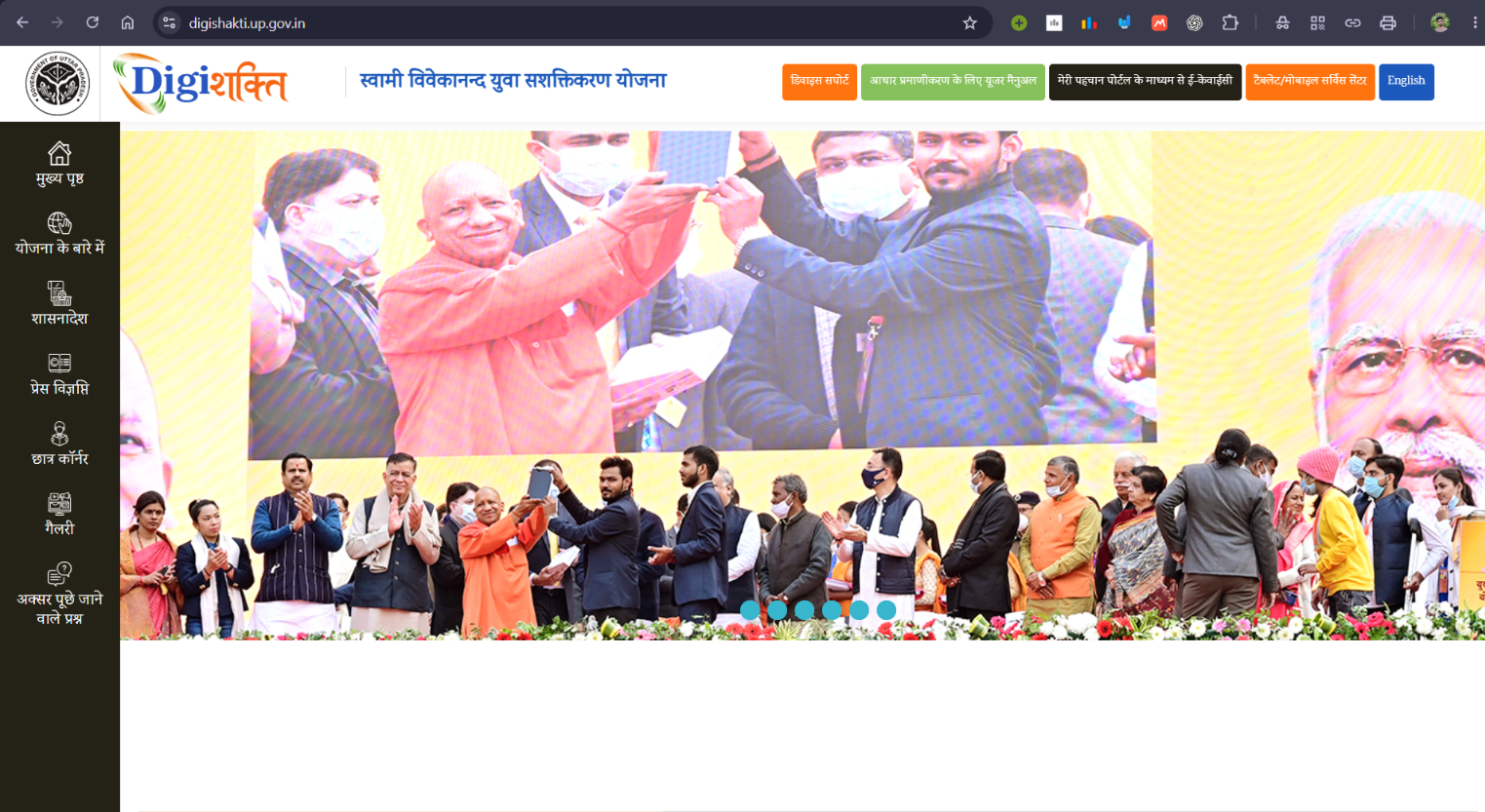
चरण 1: आधिकारिक DigiShakti वेबसाइट खोलें
मोबाइल या कंप्यूटर के ब्राउज़र में digishakti.up.gov.in खोलें। वेबसाइट का पता ध्यान से जाँचें और केवल आधिकारिक पोर्टल पर ही अपनी जानकारी भरें।
चरण 2: e-KYC विकल्प पर क्लिक करें
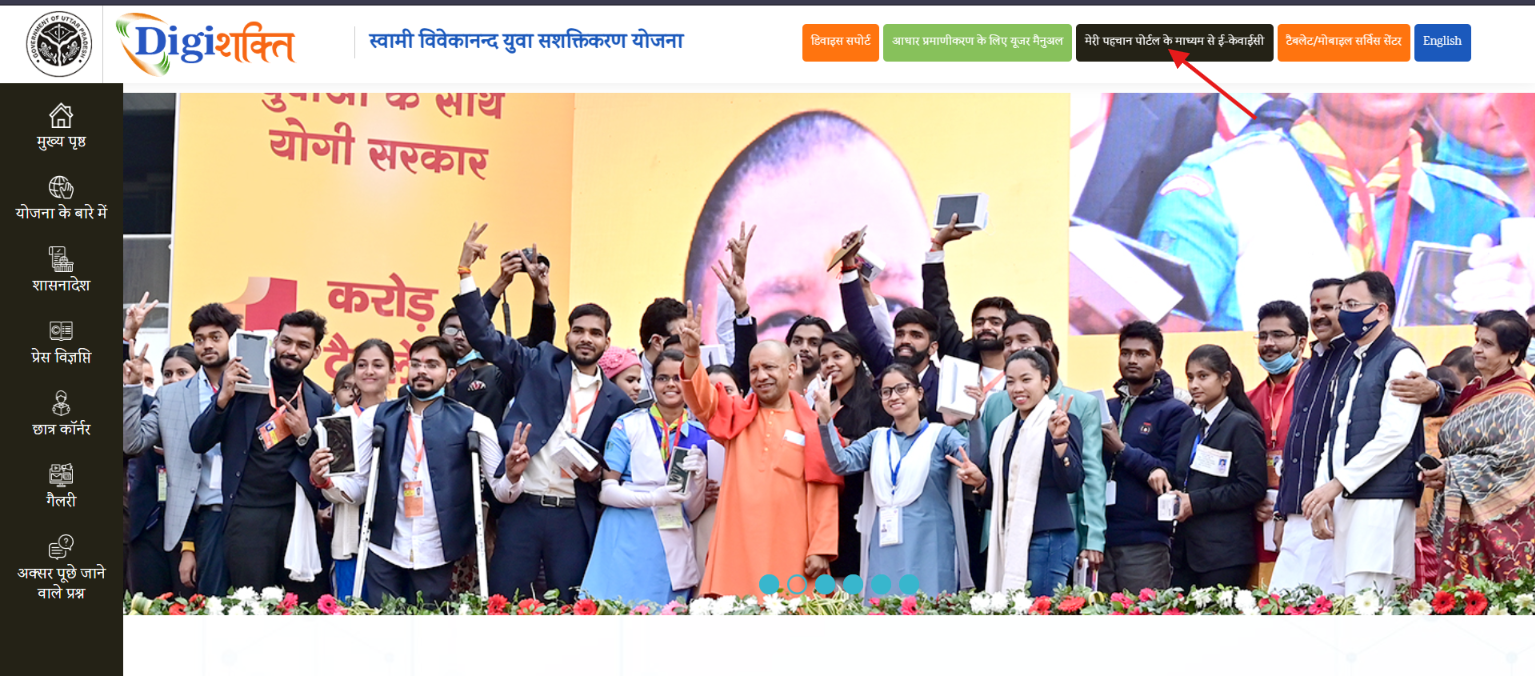
वेबसाइट पर “e-KYC through MeriPehchaan Portal” विकल्प चुनें। इसके बाद छात्र रिकॉर्ड खोजने वाला पेज खुल सकता है। DigiShakti के e-KYC मैनुअल में भी इसी विकल्प से प्रक्रिया शुरू करने को कहा गया है।
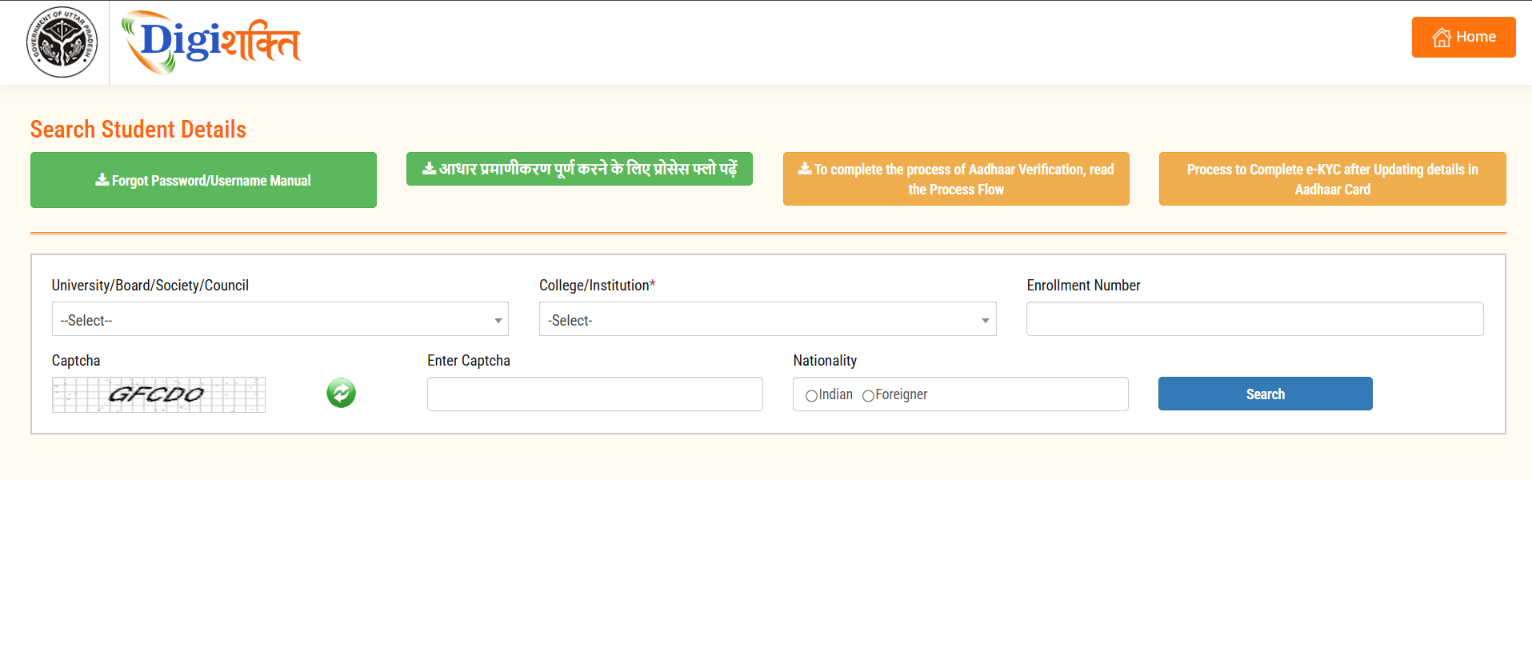
चरण 3: अपना छात्र रिकॉर्ड खोजें
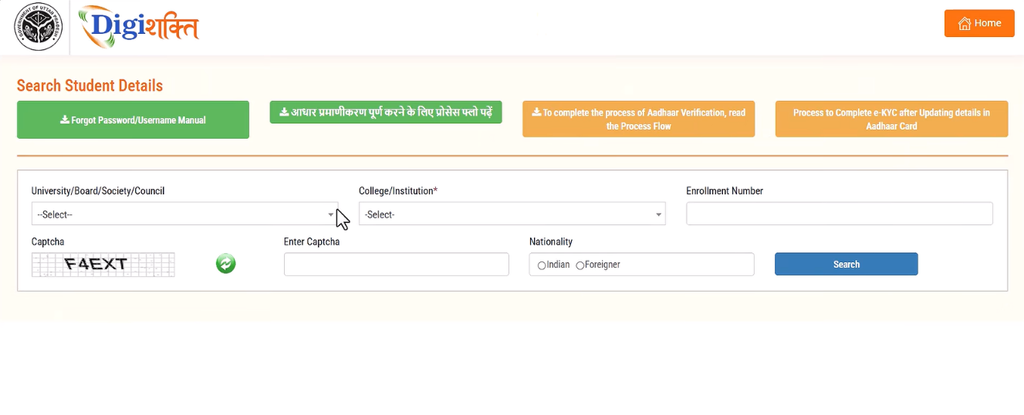
रिकॉर्ड खोजने वाले पेज पर मांगी गई जानकारी भरें:
- University या Board चुनें।
- अपने College या Institute का नाम चुनें।
- Enrollment Number दर्ज करें।
- स्क्रीन पर दिया CAPTCHA भरें।
- Nationality में Indian चुनें।
- Search पर क्लिक करें।
Search करने से पहले सभी जानकारी फिर से जाँच लें। कॉलेज, यूनिवर्सिटी या Enrollment Number में गलती होने पर रिकॉर्ड नहीं मिल सकता है।
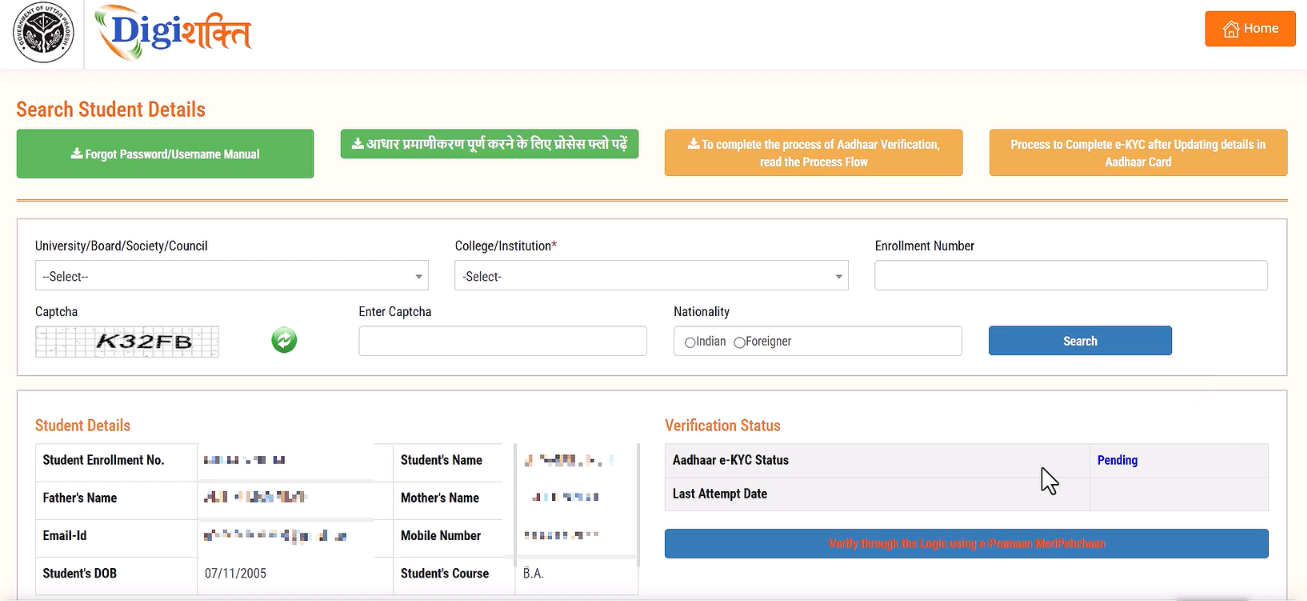
चरण 4: अपना Aadhaar e-KYC Status देखें
रिकॉर्ड खुलने पर पेज पर उपलब्ध विवरण ध्यान से जाँचें। इसके बाद Aadhaar e-KYC Status देखें।
- Pending: पोर्टल पर e-KYC अभी पूरा नहीं दिख रहा है।
- Verified: पोर्टल पर e-KYC सत्यापित दिख रहा है।
- रिकॉर्ड नहीं मिला: अपनी जानकारी जाँचें और कॉलेज से पुष्टि करें।
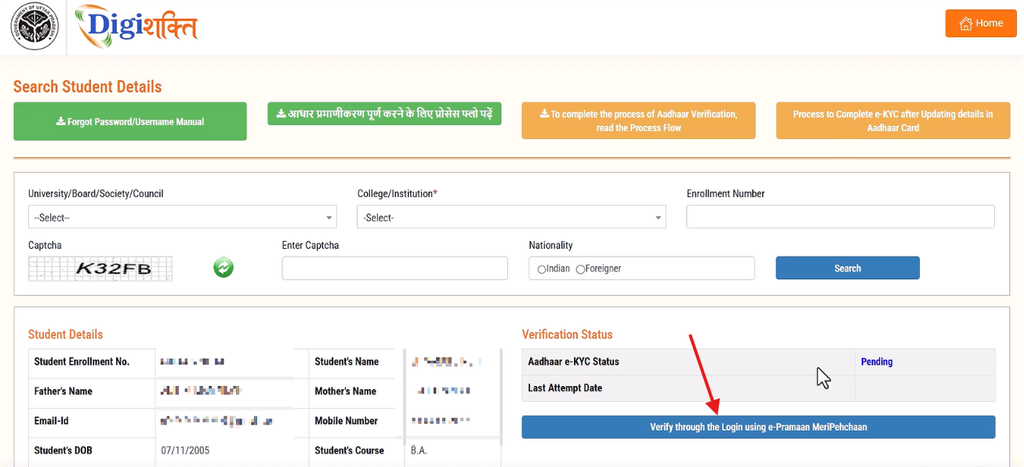
अगर स्टेटस Pending है, तो MeriPehchaan के माध्यम से e-KYC की प्रक्रिया आगे बढ़ाएँ।
MeriPehchaan के माध्यम से e-KYC कैसे पूरा करें?
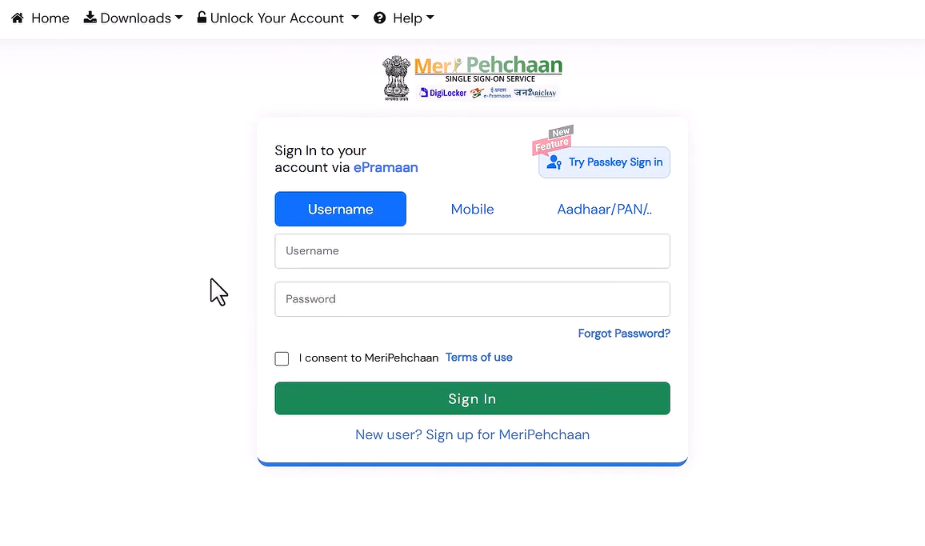
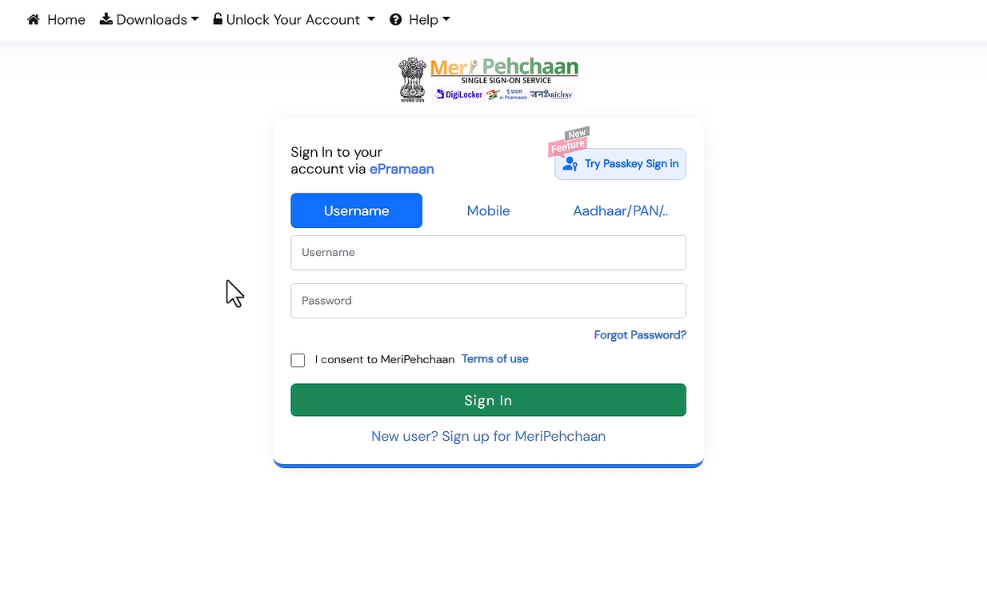
चरण 1: MeriPehchaan पर साइन इन करें
छात्र रिकॉर्ड वाले पेज पर “Verify through login using e-Pramaan/MeriPehchaan” जैसा विकल्प चुनें। MeriPehchaan पोर्टल खुलने पर अपने अकाउंट से साइन इन करें।
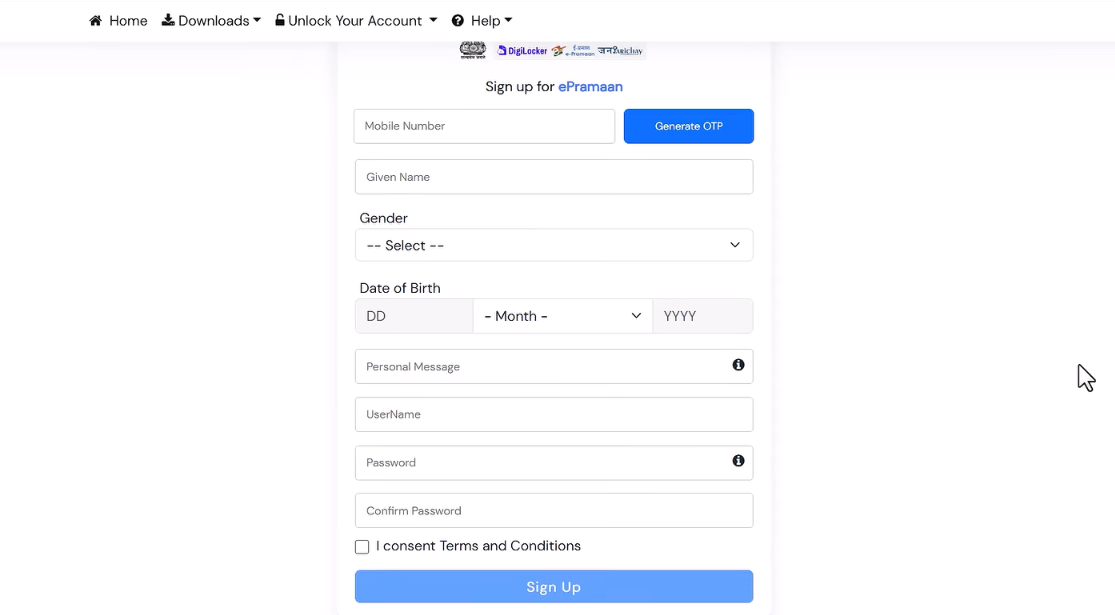
अगर आपने पहले अकाउंट नहीं बनाया है, तो New User Sign Up विकल्प चुनें। फॉर्म में मांगी गई जानकारी भरकर नया अकाउंट बनाएँ। इसके बाद लॉगिन विवरण से साइन इन करें।
चरण 2: अपनी प्रोफाइल खोलें
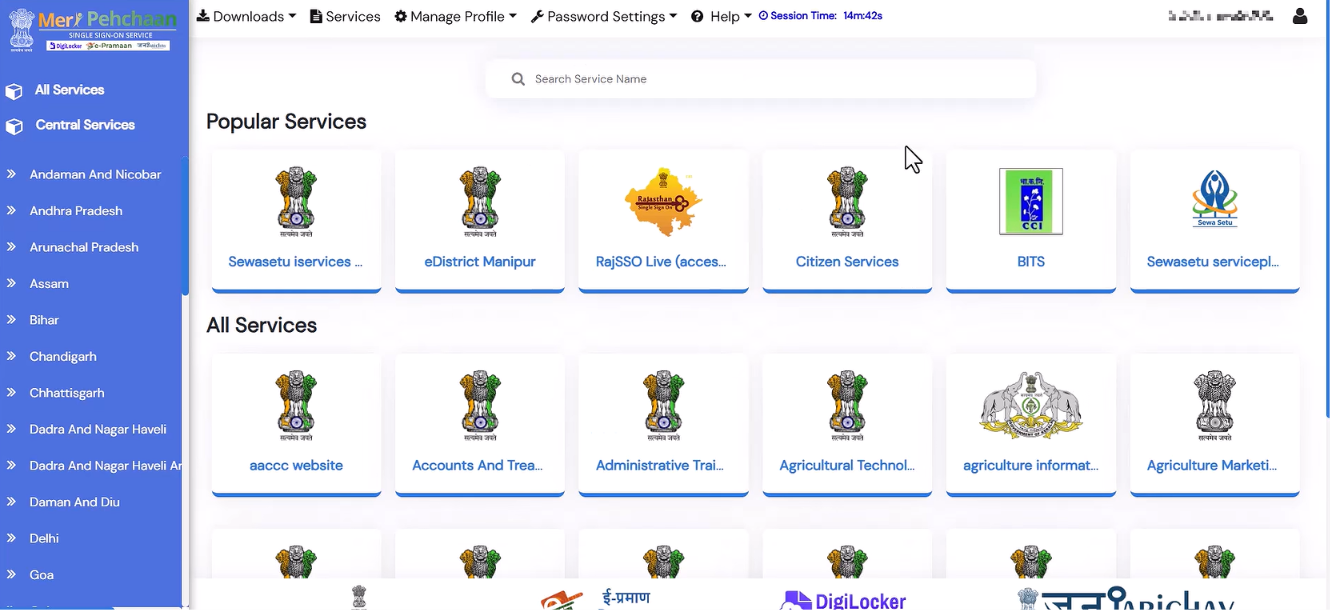
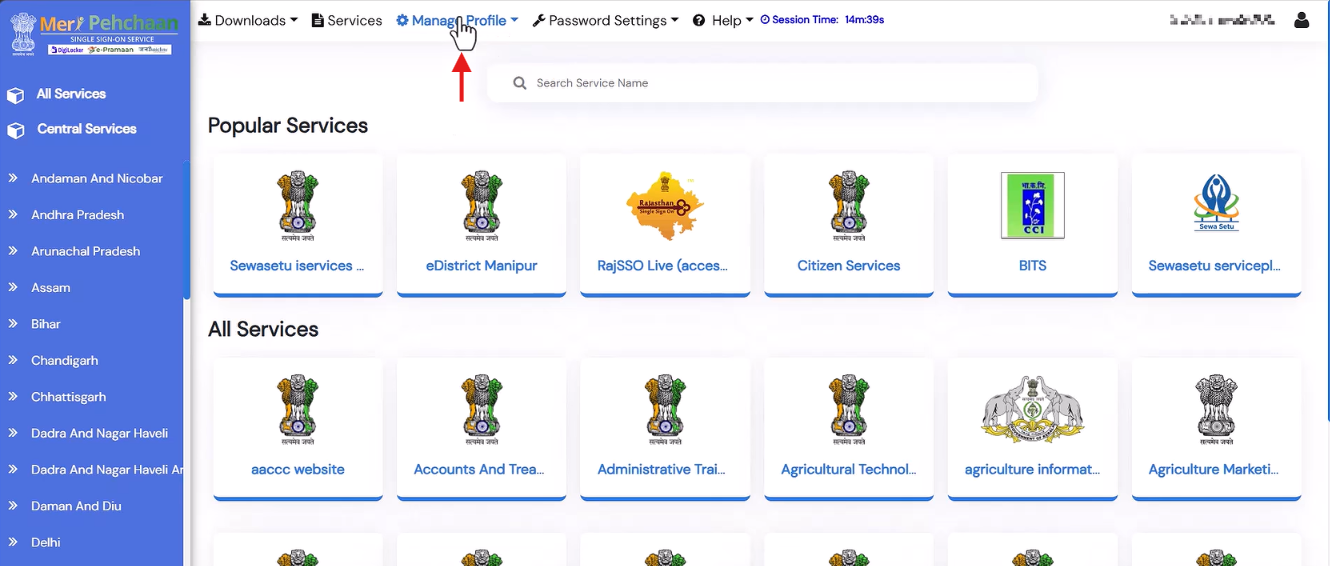
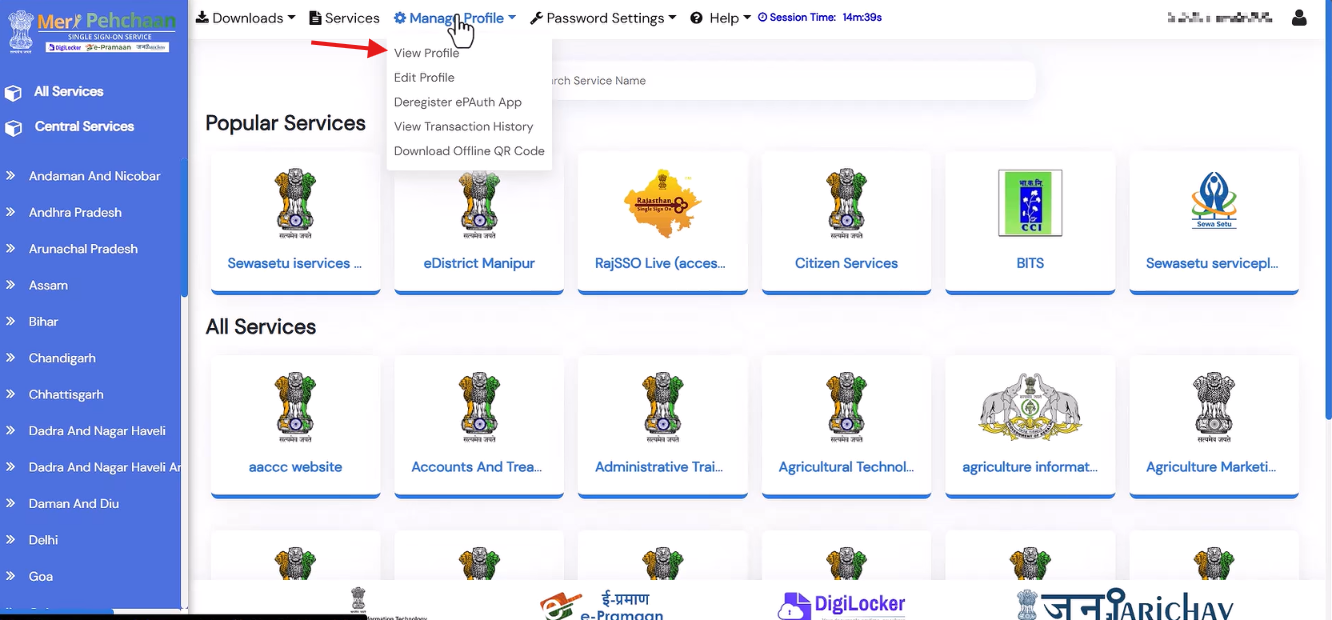
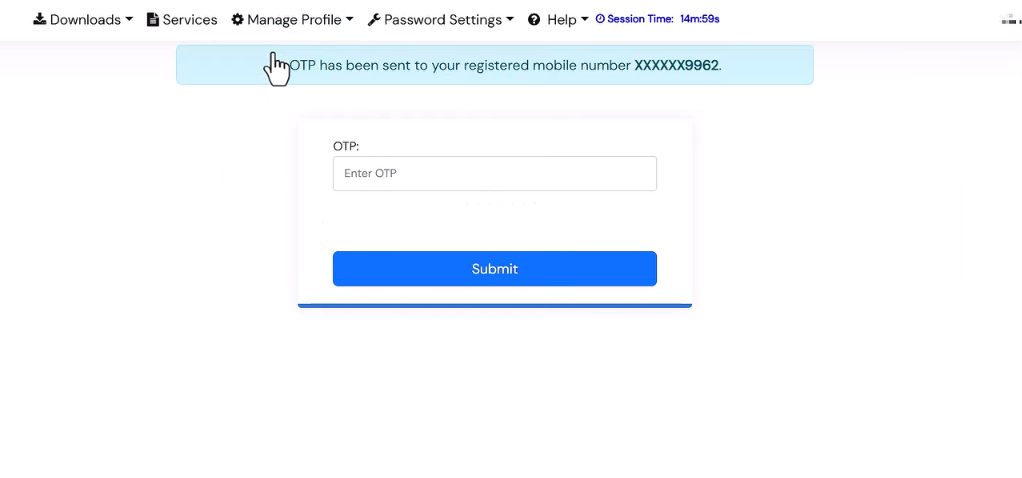
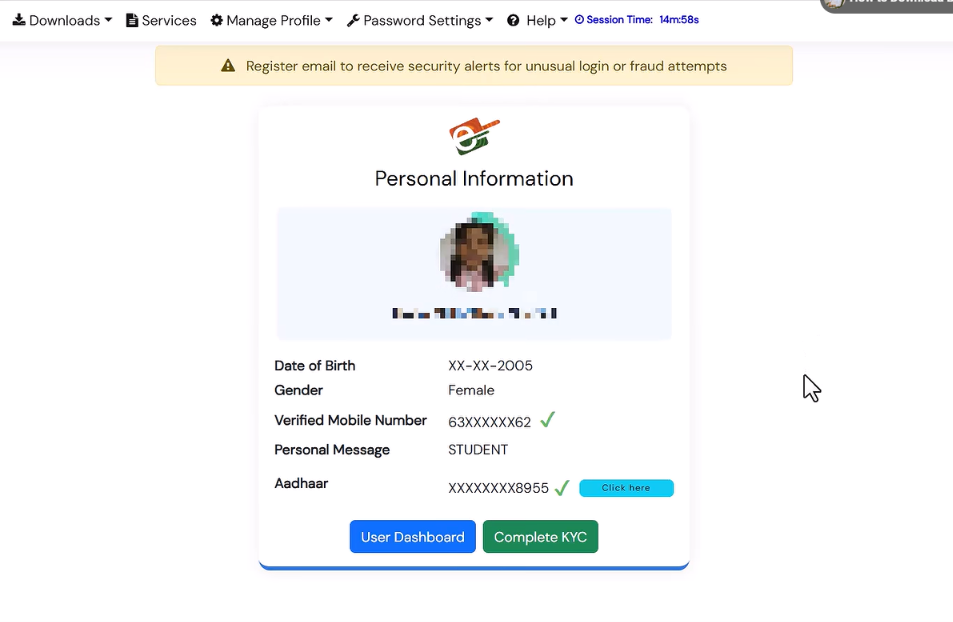
लॉगिन करने के बाद डैशबोर्ड पर Manage Profile विकल्प चुनें। फिर View Profile पर क्लिक करें। पोर्टल रजिस्टर्ड मोबाइल नंबर पर OTP भेज सकता है। OTP दर्ज करके आगे बढ़ें।
चरण 3: आधार सत्यापन शुरू करें
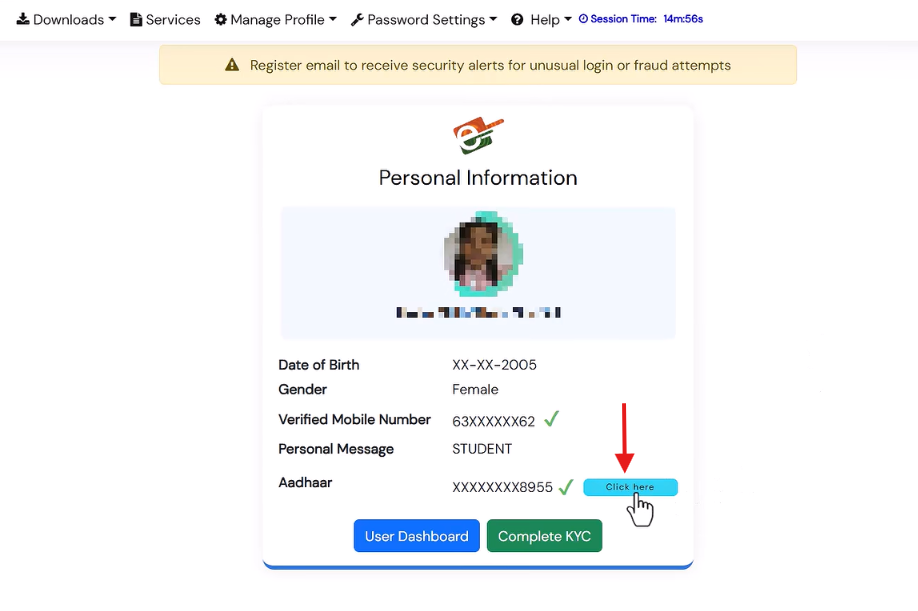
प्रोफाइल में Aadhaar के सामने दिया गया Click Here विकल्प चुनें। स्क्रीन पर दिए निर्देश पढ़ें और मांगी गई जानकारी भरें। इसके बाद सहमति दें और CAPTCHA पूरा करें।
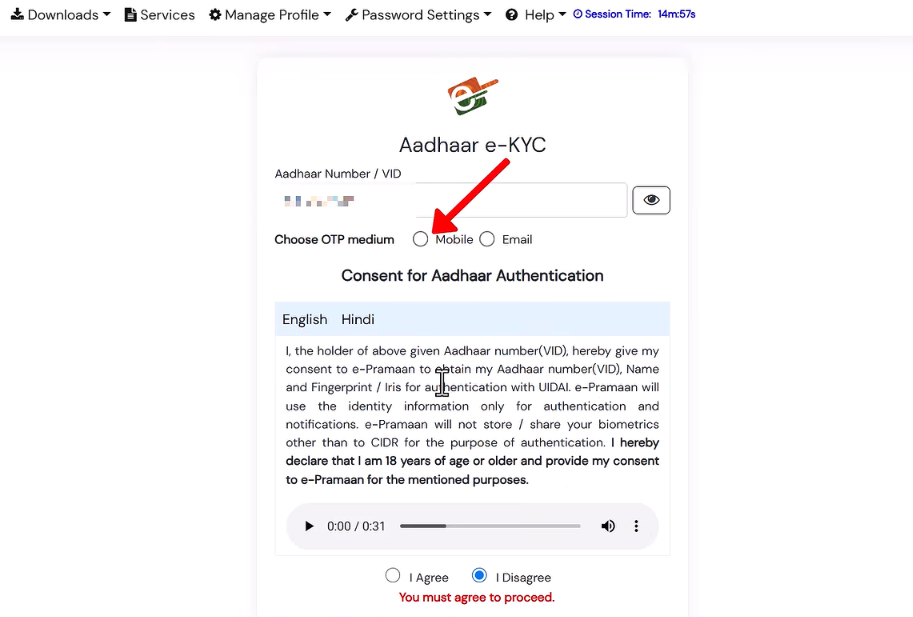
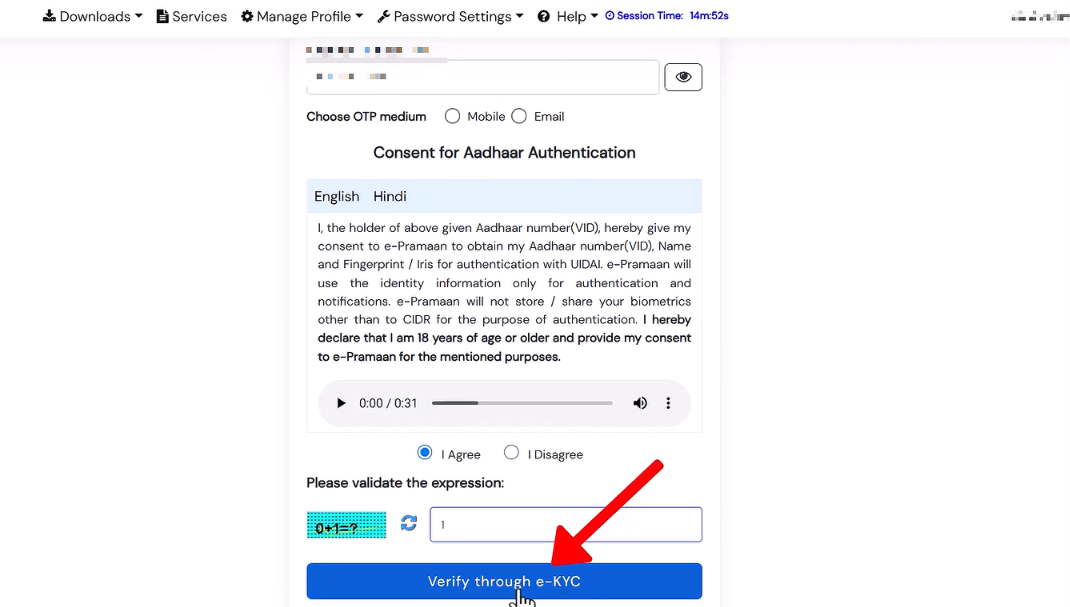
चरण 4: OTP डालकर KYC पूरा करें
आधार से जुड़े मोबाइल नंबर पर OTP आने के बाद उसे पोर्टल पर दर्ज करें। सत्यापन पूरा होने पर Complete KYC विकल्प चुनें। पोर्टल अनुरोध को प्रोसेस कर सकता है, इसलिए स्क्रीन पर प्रक्रिया पूरी होने का संदेश आने तक प्रतीक्षा करें।
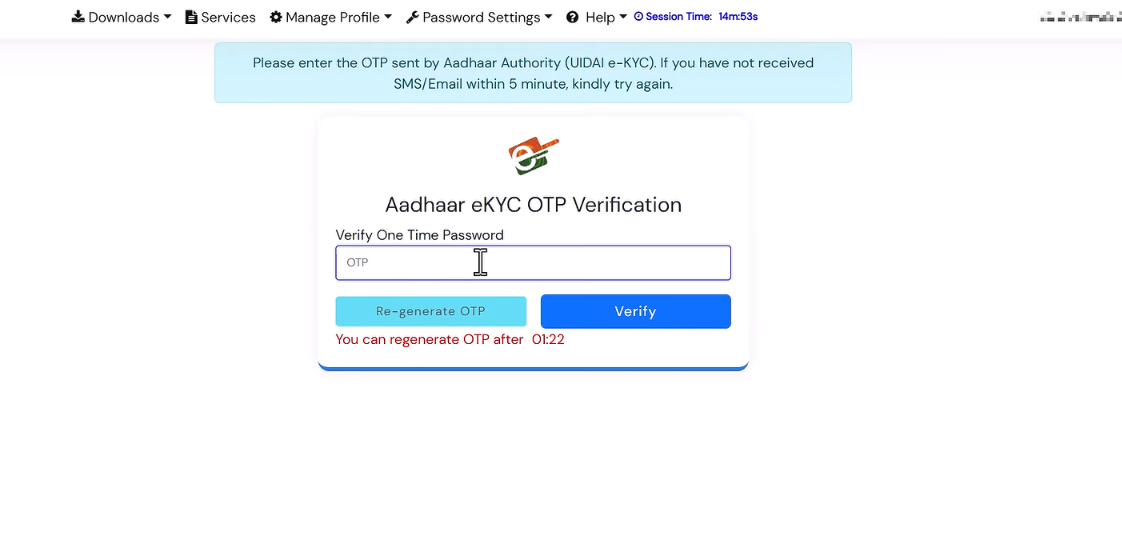
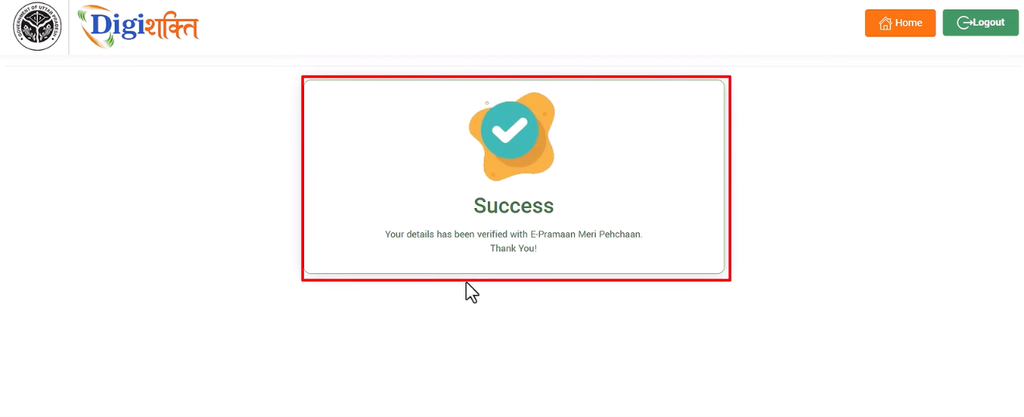
OTP, पासवर्ड या आधार की जानकारी किसी व्यक्ति को फोन या मैसेज पर न बताएँ। OTP केवल आधिकारिक पोर्टल पर दर्ज करें।
e-KYC पूरा होने के बाद स्टेटस कैसे जाँचें?
MeriPehchaan पर e-KYC पूरा करने के बाद DigiShakti पोर्टल पर वापस जाएँ। University/Board, College/Institute और Enrollment Number भरकर अपना रिकॉर्ड फिर से खोजें।
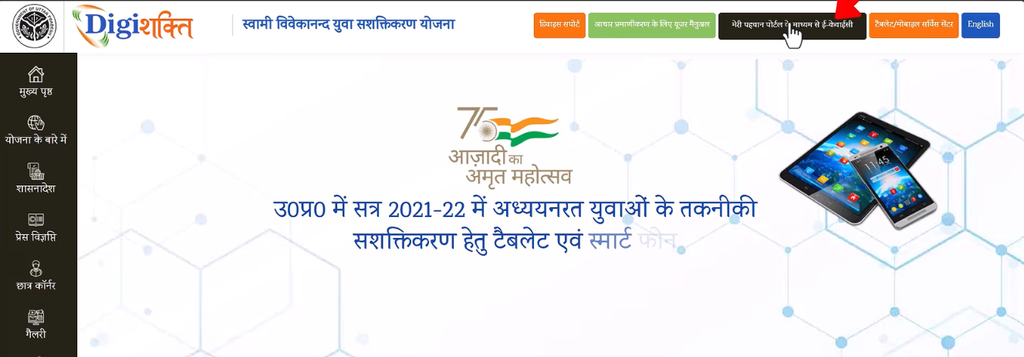
अब Aadhaar e-KYC Status देखें। अगर Verified दिखता है, तो DigiShakti पर e-KYC सत्यापित है। यदि तारीख या समय दिखे, तो उसे भी नोट कर सकते हैं।
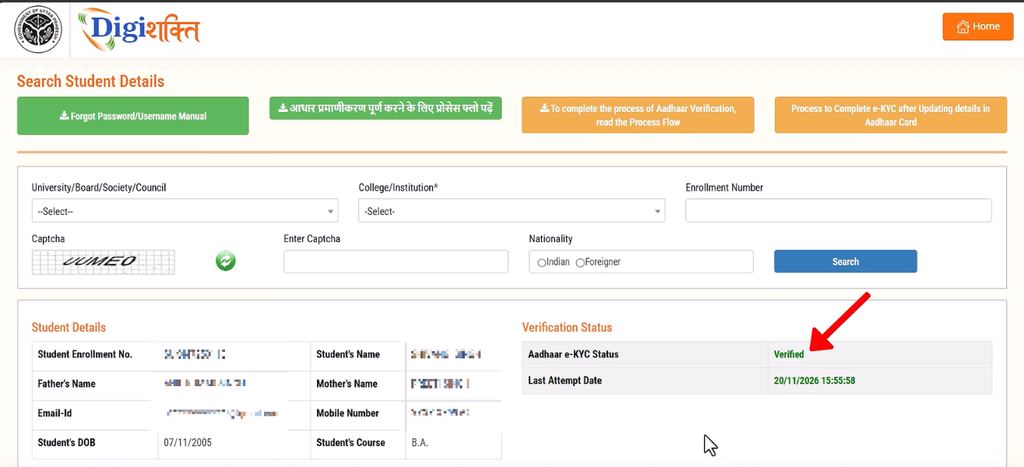
आप चाहें तो अपने रिकॉर्ड के लिए स्टेटस का स्क्रीनशॉट रख सकते हैं। इसे किसी के साथ साझा करने से पहले आधार नंबर, मोबाइल नंबर और दूसरी निजी जानकारी छिपा दें।
DigiShakti e-KYC में Pending दिखे तो क्या करें?
e-KYC करने के तुरंत बाद स्टेटस अपडेट न हो, तो कुछ समय बाद फिर से जाँचें। अगर Pending बना रहे, तो ये कदम उठाएँ:
- University या Board का चयन सही है या नहीं, जाँचें।
- College या Institute का नाम दोबारा देखें।
- Enrollment Number को एडमिट कार्ड से मिलाएँ।
- आधार से जुड़ा मोबाइल नंबर सक्रिय रखें।
- कॉलेज के DigiShakti नोडल अधिकारी से संपर्क करें।
अगर नाम, जन्मतिथि या दूसरी जानकारी गलत है, तो कॉलेज से रिकॉर्ड सुधारने की प्रक्रिया पूछें। रिकॉर्ड नहीं मिलने पर भी अपने संस्थान से पुष्टि करें कि आपका विवरण पोर्टल पर उपलब्ध है या नहीं।
e-KYC करते समय इन सुरक्षा बातों का ध्यान रखें
- DigiShakti की आधिकारिक वेबसाइट digishakti.up.gov.in ही खोलें।
- OTP किसी व्यक्ति को कॉल, चैट या सोशल मीडिया पर न बताएँ।
- अनजान लिंक या वेबसाइट पर आधार नंबर न भरें।
- टैबलेट दिलाने के नाम पर पैसे माँगने वालों से सावधान रहें।
- अपना MeriPehchaan पासवर्ड निजी रखें।
- स्क्रीनशॉट साझा करने से पहले निजी जानकारी छिपाएँ।
- किसी समस्या के लिए कॉलेज के आधिकारिक संपर्क से सहायता लें।
UP Free Tablet Yojana e-KYC 2026: अक्सर पूछे जाने वाले सवाल
DigiShakti e-KYC का आधिकारिक लिंक क्या है?
DigiShakti पोर्टल का लिंक digishakti.up.gov.in है। पोर्टल पर e-KYC through MeriPehchaan Portal विकल्प चुनें।
e-KYC के लिए आधार से जुड़ा मोबाइल नंबर जरूरी है?
हाँ। आधार सत्यापन के दौरान OTP आ सकता है, इसलिए आधार से जुड़ा मोबाइल नंबर चालू और आपके पास होना चाहिए।
DigiShakti पर Pending दिखे तो क्या करें?
कुछ समय बाद अपना स्टेटस फिर से जाँचें। Pending बना रहे तो जानकारी की पुष्टि करें और अपने कॉलेज के DigiShakti नोडल अधिकारी से संपर्क करें।
Verified स्टेटस का क्या मतलब है?
Verified का मतलब है कि DigiShakti पोर्टल पर आपका आधार e-KYC सत्यापित दिख रहा है। यह अपने आप टैबलेट मिलने की तारीख या पात्रता की पुष्टि नहीं करता।
क्या e-KYC पूरा करने से टैबलेट मिलना तय है?
नहीं। e-KYC प्रक्रिया का एक हिस्सा है। पात्रता, रिकॉर्ड और वितरण की जानकारी अपने कॉलेज से पक्की करें।
Enrollment Number कहाँ मिलेगा?
Enrollment Number आपके एडमिट कार्ड, कॉलेज रिकॉर्ड या छात्र पोर्टल में मिल सकता है। जानकारी न मिले तो कॉलेज कार्यालय से संपर्क करें।
OTP नहीं आ रहा है तो क्या करें?
जाँचें कि मोबाइल चालू है और आप आधार से जुड़े सही नंबर का उपयोग कर रहे हैं। फिर भी OTP न आए, तो पोर्टल पर दिए निर्देश देखें या कॉलेज से सहायता लें।
निष्कर्ष
UP Free Tablet Yojana e-KYC 2026 पूरा करने के लिए DigiShakti पोर्टल पर अपना छात्र रिकॉर्ड खोजें और MeriPehchaan के माध्यम से आधार सत्यापन करें। फिर DigiShakti पर लौटकर Aadhaar e-KYC Status दोबारा जाँचें।
सही Enrollment Number का उपयोग करें और आधार से जुड़ा मोबाइल पास रखें। OTP किसी के साथ साझा न करें। अगर रिकॉर्ड नहीं मिलता, जानकारी गलत है या स्टेटस अपडेट नहीं होता, तो कॉलेज के नोडल अधिकारी से संपर्क करें। टैबलेट की पात्रता और वितरण की पुष्टि भी अपने संस्थान से करें।